Was ist der Zimmerschlüssel in Apple Wallet?
Sie können Ihren Zimmerschlüssel zu Apple Wallet hinzufügen und mit diesem Ihre Zimmertür öffnen. Sie benötigen lediglich Ihr iPhone und Ihre Apple Watch. Es ist einfach, bequem und diskret.

Bromer Straße 4
38518 Gifhorn
Kostenfreie Buchungs- und Infohotline
Mo-Fr 08:00 - 18:00 Uhr
Sa+So 09:00 - 18:00 Uhr
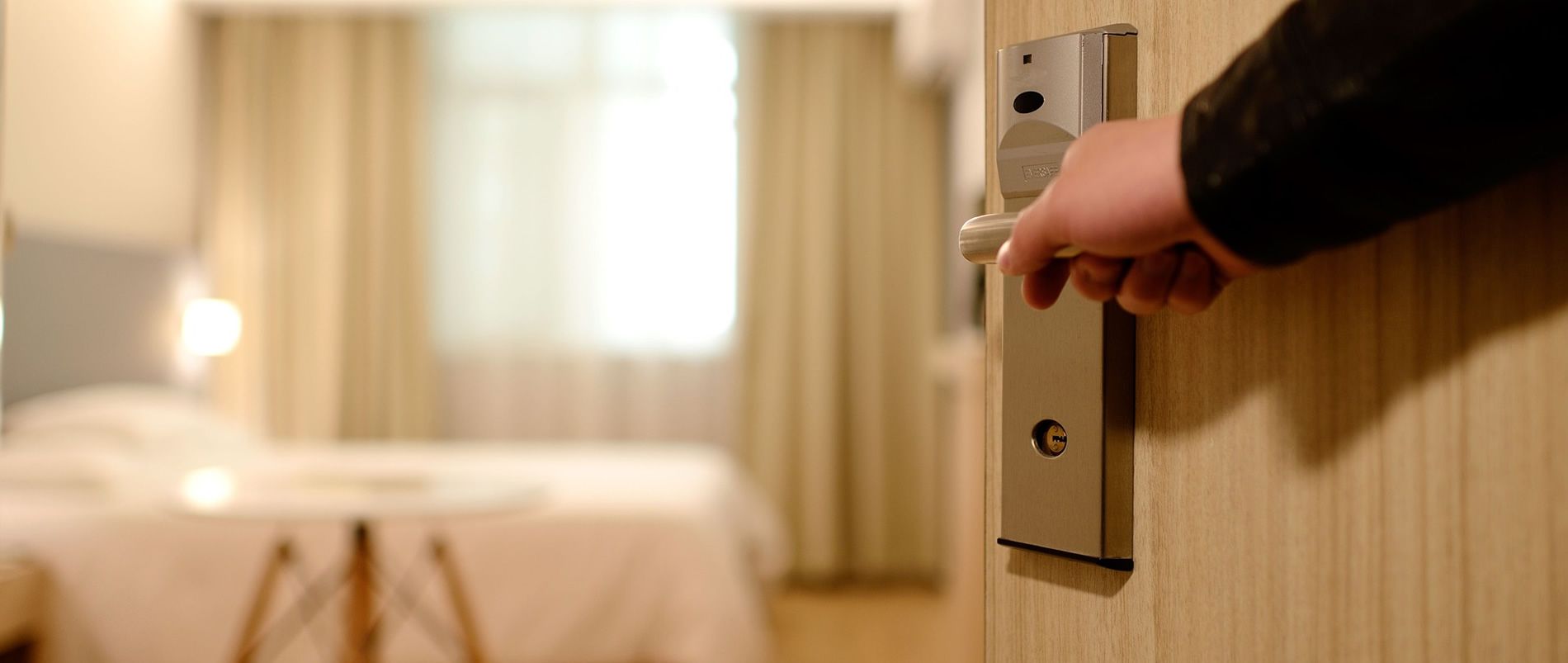
Hier finden Sie Antworten zum Zimmerschlüssel in Apple Wallet. Alle von Apple vorgegebenen weiterführenden Links sind direkt in den jeweiligen Antworten hinterlegt.
Zurück zur allgemeinen Wallet-FAQ
Sie können Ihren Zimmerschlüssel zu Apple Wallet hinzufügen und mit diesem Ihre Zimmertür öffnen. Sie benötigen lediglich Ihr iPhone und Ihre Apple Watch. Es ist einfach, bequem und diskret.
Sie können einen Zimmerschlüssel nach der Buchung zu Apple Wallet hinzufügen. Klicken Sie nach dem Online-Check-in auf das Wallet-Symbol, um Ihren Schlüssel hinzuzufügen. Der Zimmerschlüssel wird automatisch aktiviert, sobald Sie eingecheckt und Ihr Zimmer zugewiesen wurde. Um Ihren Zimmerschlüssel zu verwenden, halten Sie einfach Ihr iPhone oder Ihre Apple Watch an das Türschloss.
Ja. Ihr Zimmerschlüssel wird automatisch für jedes reservierte Zimmer aktiviert.
Zusätzlich zu Ihrem Zimmer können Sie Ihren Zimmerschlüssel auch für den Zugang zu denselben Hotelbereichen verwenden, für die Sie auch einen physischen Schlüssel benötigen, z. B. für den Haupteingang und die Sauna (gebührenpflichtig).
Wenn Ihr Zimmerschlüssel in Apple Wallet auf Ihrem iPhone und Ihrer Apple Watch hinzugefügt wird, wird er auf Ihrem Gerät gespeichert. Apple sieht also nicht, welche Bereiche Sie wann besuchen. Ihre Daten sind privat und sicher.
Im Expressmodus müssen Sie Ihr iPhone oder Ihre Apple Watch nicht aktivieren oder entsperren, um Ihren Zimmerschlüssel in Apple Wallet zu verwenden. Der Expressmodus ist standardmäßig aktiviert. Weitere Informationen finden Sie hier.
Die Energiereserve ermöglicht bis zu fünf Stunden Nutzung, nachdem der Akku Ihres iPhones aufgeladen werden muss. Diese Funktion ist nur auf dem iPhone XS, iPhone XS Max und iPhone XR oder neueren Modellen verfügbar. Weitere Informationen finden Sie hier.
Wenn Sie einen Zimmerschlüssel zu Apple Wallet auf Ihrem iPhone hinzufügen, werden die Daten automatisch zu Apple Wallet auf Ihrer gekoppelten Apple Watch hinzugefügt. Nach dem Hinzufügen halten Sie Ihre Apple Watch einfach in die Nähe des Lesegeräts.
Sie können Ihren Zimmerschlüssel auf maximal einem iPhone und einer Apple Watch verwenden. Alle Geräte müssen mit demselben iCloud- und Apple-Account angemeldet sein.
Bitte informieren Sie die Rezeption, damit der Zimmerschlüssel in Apple Wallet gesperrt, deaktiviert oder wieder aktiviert werden kann. Anleitungen für verlorene oder gefundene Apple-Geräte und „Mein iPhone suchen“ finden Sie hier.
Versuchen Sie die folgenden grundlegenden Schritte zur Fehlerbehebung:
Wenn Sie ein Gerät nicht mehr verwenden, können Sie die zugehörigen Wallet-Pässe direkt auf dem Gerät oder online entfernen. Anschließend können Sie Ihre Pässe einem neuen iPhone oder einer neuen Apple Watch hinzufügen.
Sie können einen Pass auf Ihrem alten Gerät auf zwei Arten entfernen:
Nach der Deinstallation können Sie Ihre Pässe auf Ihrem neuen Gerät hinzufügen.
MORADA Hotel Isetal | Bromer Straße 4 | 38518 Gifhorn | Telefon: 05371 9893-0 | Fax: 05371 9893-433 | Freecall: 0800 123 14 14 | E-Mail: isetal@morada.de